Начало работы
Этот гайд поможет быстро настроить и интегрировать Qynara.
Настройка базы знаний
Первое, что необходимо сделать после регистрации - это заполнить актуальными данными базу знаний бота.
Знание - информация, которую бот может использовать при общении с клиентами.
Например:
Контактная информация: Чтобы при общении с клиентом, бот мог сообщать данные вашего бизнеса
Описания товаров: Бот будет иметь возможность консультировать клиентов по вашим товарам на основе предоставленного описания
Описания специалистов: Если вы хотите, чтобы бот мог рассказать про ваших специалистов и их умения
И многое, многое другое. Что именно будет использовать Qynara при общении с клиентами - зависит от вас, а потому мы добавили множество способов загрузки знаний:
Веб-сайт: Если вы хотите добавлять знания со своего веб-сайта, то можете воспользоваться данным способом. Контент собирается с одной страницы, для большей точности
Файлы: Поддерживаются файлы формата DOCX или PDF
Текст: Вы можете самостоятельно написать данные для бота, и использовать их
После добавления знания одним из вышеописанных способов, мы самостоятельно форматируем ваши данные в формат, который наиболее понятен ИИ, чтобы увеличить качество и точность ответов.
Ограничения базы знаний
Размер базы знаний зависит от тарифа. Ограничение работает по количеству символов, если ваша информация не умещается в базу знаний, появится соответствующее сообщение в правом углу экрана.
Узнать ваши лимиты можно в панеле управления администратора или во вкладке профиля на странице Тарифы.
Проблема достоверности ответов модели
Современные языковые модели (LLM) способны создавать ответы, которые выглядят логично и убедительно, но иногда они могут быть вымышленными.
Мы делаем всё, чтобы Qynara максимально следовало предоставленным документам, но существует вероятность отклонения модели от инструкций.
Настройка инструкций бота
После заполнения базы знаний - бот уже готов выполнять основные функции и помогать посетителям вашего сайта стать клиентами вашего бизнеса, однако, вы можете дополнить инструкции ИИ.
Инструкции, также называемые промптами, настраиваются во вкладке "Конфигурация". Можно выбрать из предустановленных, а можно составить свою, на их основе. Промпты могут существенно изменять поведение ИИ,
поэтому изменения в них стоит вносить только при полном понимании того, как это работает. Можете обратиться в нашу техподдержку, если у вас есть запрос на изменение промта, и у вас не получается сделать это самостоятельно.
Протестировать изменения в поведении ИИ можно на вкладке "Интеграция".
Настройка AI-Действий
ИИ-действия - полезный инструмент для повышения конверсии: бот будет стремиться на основе диалога с пользователем перевести его на заданное ключевое действие, например, предложить пользователю зарегистрироваться.
- Нажмите на кнопку "Добавить действие"
- Заполните указанные поля:
2.1. Текст кнопки: что будет написано на кнопке, отправленной ИИ в чат с клиентом
2.2. Ссылка: URL, куда будет переведён пользователь после нажатия на кнопку целевого действия
2.3. Описание: внутреннее описание, не обязательное поле
2.4. Когда показывать действие: описание функции для ИИ, важная настройка, определяющая, когда именно ИИ будет пытаться отправить кнопку ключевого действия. Более подробно читайте на странице ИИ-действий.
2.5. Открывать в текущей вкладке: будет ли пользователь перенаправлен на новую вкладку.
Протестировать работу ИИ-действий также можно во вкладке "Интеграция".
Интеграция
Почти всё готово, остается протестировать работу чата в административной панели (учитывайте, что счетчик использований работает и при диалоге в административной панели) и добавить виджет Qynara на ваш сайт!
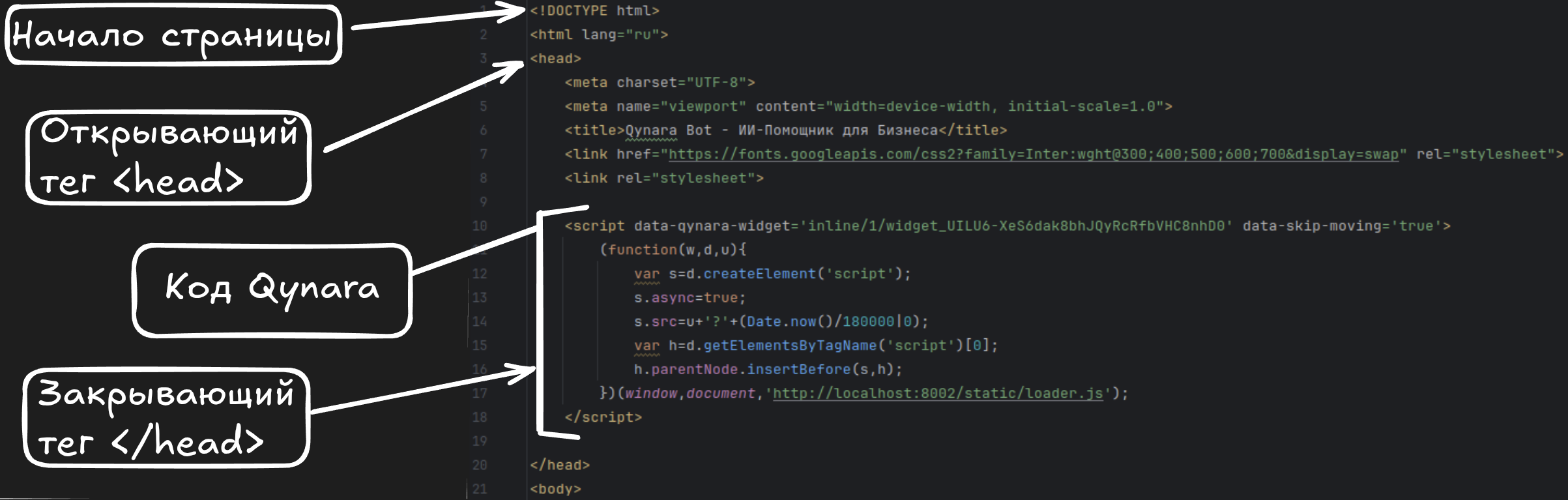
Для этого необходимо следовать следующим шагам:
1. Код для встраивания Qynara скопировать в буфер обмена со страницы Интеграции.
2. Открыть ваш сайт любым редактором для изменения кода.
3. Вставить код между тегами <head> и </head> или <body> и </body>